
Как создать магазин?
Нажмите кнопку «создать магазин»
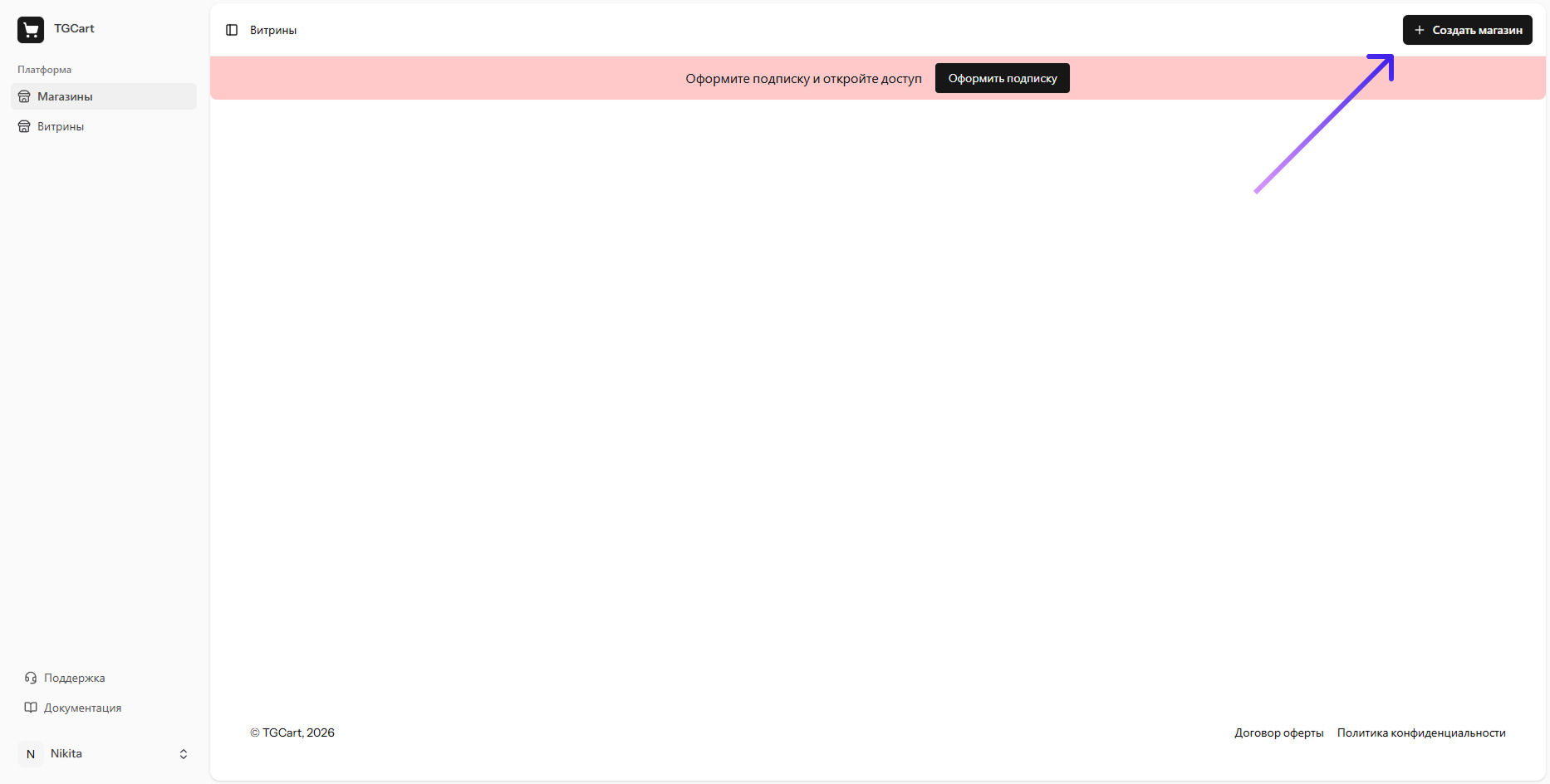
В открывшемся модальном окне заполните все поля
03. Тип магазина — формат, который вы выбираете для своего магазина:
- Магазин — с возможностью оплаты и доставки прямо в Telegram.
- Витрина — каталог товаров, который перенаправляет покупателей на внешний маркетплейс. Для создания витрины необходимо выбрать соответствующий тип «витрина для маркетплейсов». После создания магазина изменить его тип будет невозможно. Подробности о создании витрины для маркетплейсов описаны в инструкции.
04. Администратор магазина — настройка для получения системных уведомлений от сервиса TGCart (например, обновления сервиса или напоминания об оплате). Укажите никнейм администратора в Telegram в формате @username.
05. Уведомления о заказах (пользователю) — настройка уведомлений о новых заказах, которые будут отправляться в Telegram на указанный аккаунт. Если вы выбираете вариант «пользователь», уведомления будет отправлять бот. Для этого введите никнейм в формате @username и убедитесь, что с этого аккаунта запущен диалог с ботом (необходимо перейти в бота и нажать «Начать»).
06. Уведомления о заказах (чат) — настройка уведомлений о заказах в групповой чат. Укажите ID чата в формате -123456789. Подробнее о настройке уведомлений в чат можно узнать в инструкции.
07. Клиентская поддержка — ссылка на ваш канал поддержки в Telegram, чтобы клиенты могли быстро связаться с вами. Укажите ссылку в формате https://t.me/username. Это может быть аккаунт, чат-бот или группа.
08.Валюта магазина — валюта, в которой будут указаны цены на товары. После создания магазина изменить валюту будет невозможно.
09.Минимальная сумма заказа — минимальная сумма в корзине, при которой покупатель сможет оформить заказ. Если это ограничение вам не нужно, оставьте значение по умолчанию.
10. Telegram-токен бота — токен вашего бота, созданного через @BotFather.